如何解鎖SD卡?救援資料的可行方法
SD記憶卡包含我們的基本信息和數據,這就是為什麼我們應該將其鎖定以避免任何內容被刪除或寫入其中的原因。假如您已將假期照片儲存在SD卡上,那麼明智的做法是從相機將卡取出後後立即將其鎖定。這樣,這些令人難忘的照片就不會被意外刪除,您可以一次又一次地珍惜那些時刻。
當您的SD卡處於鎖定狀態時,您將只能只讀訪問其中儲存的信息。但是現在的問題來了,鎖定後如何解鎖SD卡?在本文中,我們將闡述幾種打開SD卡鎖的方法。
鎖定SD記憶卡的情況
- 大多數SD卡都帶有儲存卡鎖定開關,切換開關會使SD卡鎖定狀態被激活。
- SD卡的狀態被變更為“唯讀”,或者某些資料夾或檔案的訪問權限被更改了。
- 有時檔案系統的損壞可能會導致您的SD卡鎖定變為活動狀態。
以上幾種情況都會使SD記憶卡鎖定狀態被激活。如果您的SD記憶卡被鎖定了,而且您還不知道如果解鎖SD卡,那麼請認真閱讀以下一些解決SD卡鎖定問題的方法。
解鎖SD卡指南
只要您的SD卡沒有受到物理損壞,就有很多方法可以解鎖它。
方式一:手動解鎖儲存卡
手動解鎖SD卡,就是找到SD卡右側的一個小開關,然後將此開關向上滑動到與“Lock”不一樣的方向即可。
方式二:在Windows上解鎖SD卡
- 使用讀卡機將SD卡連接到電腦上。
- 按“Windows+X”捷徑鍵打開對話框,輸入並搜索“命令提示字元”,然後選擇“以系統管理員身份執行開啟”。
- 在命令提示視窗中分別輸入“DiskPart”,按“Enter”鍵。
- 接著輸入“list disk”,按“Enter”鍵。此時視窗就會列出所有的磁碟機及其內存空間資訊。找到被設定唯讀的SD卡名稱,例如Disk 1。
- 然後分別輸入“select disk 1”、“attributes disk”,並按“Enter”鍵來查看disk 1的屬性。
- 可以看到目前唯讀狀態設定為“是”。
- 接著輸入“attributes disk clear readonly”並按“Enter”鍵來執行清除SD卡唯讀設定。
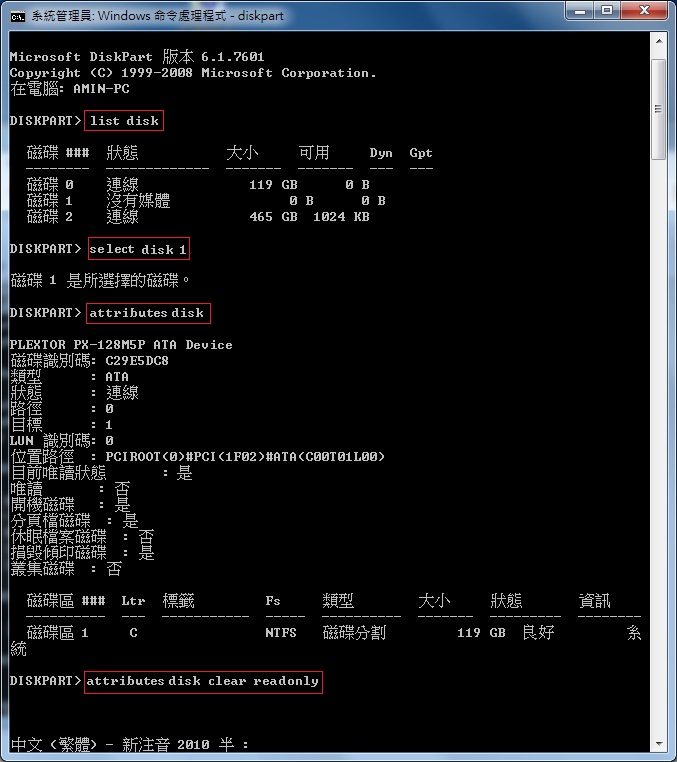
- 最後輸入“exit”,安全退出命令提示字元視窗。
方式三:解鎖相機上的SD卡
一些相機帶有圖像刪除保護措施。因此,如果您的相機已默認將某些檔案標記為“只讀”。您需要先在相機的檔案瀏覽器上進行檢查,或者將您的卡插入讀卡器並從您的電腦中查找其內容。如果檔案本身被鎖定,您可以在Windows10上解鎖它們:
- 將您的SD卡通過讀卡機連接到電腦上。
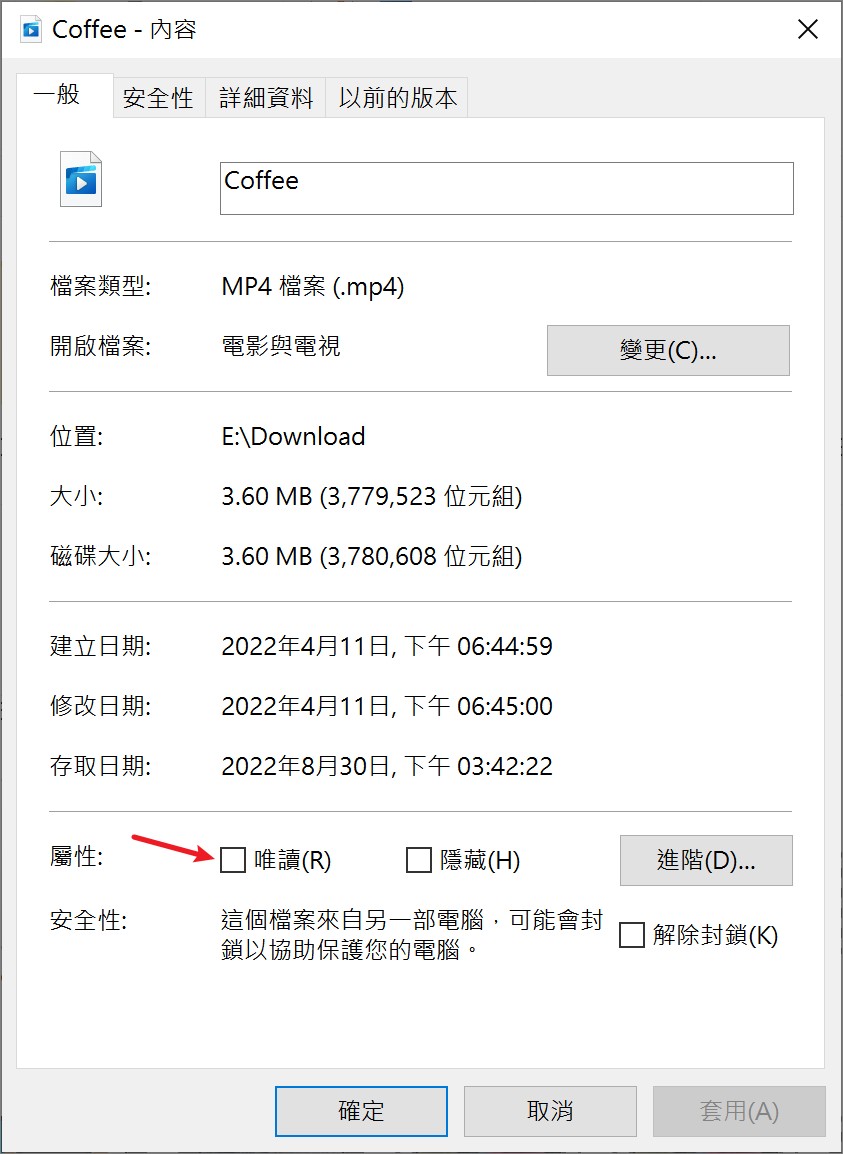
- 進入Windows檔案總管查找鎖定的檔案,接著右鍵單擊該檔案選擇“內容”選項。
- 在內容視窗中請確保取消選中“唯讀”選項。
方法四:變更檔案訪問權限
有時問題可能不是鎖定的SD記憶卡,而是訪問受限的檔案。當訪問權限發生變化時會發生這種情況,需要在Windows10上更改檔案的訪問權限:
- 將您的SD卡通過讀卡機連接到電腦上。
- 進入Windows檔案總管查找鎖定的檔案,接著右鍵單擊該檔案選擇“內容”選項。
- 在內容視窗中請確保取消選中“唯讀”選項。
- 接著移至“安全”選項卡,確保“組群或使用者名稱”列出了“每個人”。
- 單擊“所有人”選項並到達“所有人的權限”以更改訪問選項。點擊“允許”。
方法五:在Mac上解鎖SD卡
如果您使用Mac操作系統並想解鎖您的SD卡,您可以按照以下步驟進行操作:
- 將您的SD卡通過讀卡機連接到電腦上。並確保檔案沒有選擇“唯讀”。找到檔案“寫保護”並將權限更改為“讀寫”。
- 現在轉到“Spotlight”打開搜索欄,在搜索選項中輸入並開啟“磁碟工具程式”。
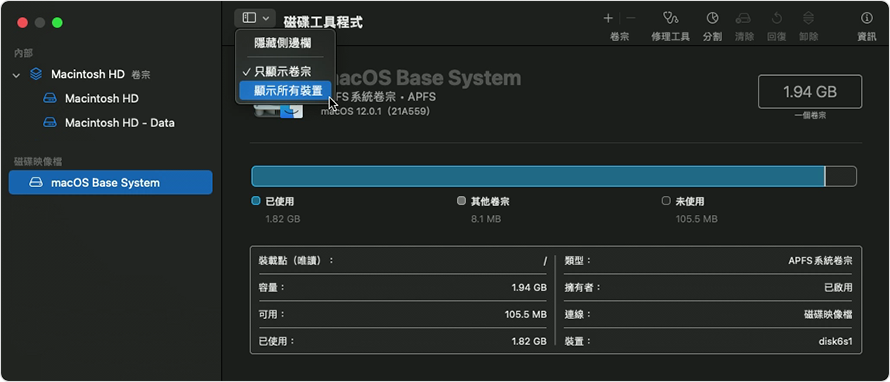
- 打開“磁碟工具程式”後,選擇SD卡,然後單擊“修理工具”選項,將修復錯誤。
方法六:通過格式化解鎖SD卡
如果您的SD卡在使用了上述所有方法後仍然被鎖定,那麼它可能感染了病毒。要打開受感染的SD卡,您必須通過格式化來強制解鎖。
- 將您的SD卡通過讀卡機連接到電腦上。
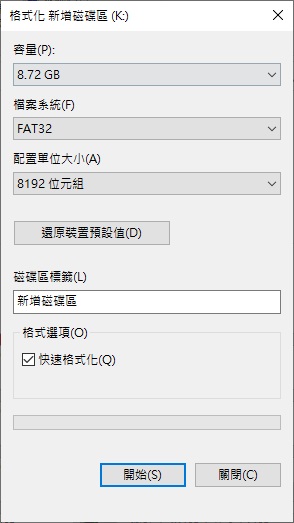
- 進入檔案總管並找到SD卡,右鍵單擊然後選擇“格式化”選項。
- 接著於對話視窗中找到“檔案系統(F)”欄,選擇“exFAT”格式。
- 最後點擊“開始”即可進行格式化。


评论
发表评论